

NFTを買うにはウォレットが必要なのは知ってるけど、
ウォレットって何?
メタマスクって何?
どうやって作るか教えて〜
このような悩みに答えていきます。
この記事を読むと
・メタマスクについて理解できる
・メタマスク(ウォレット)を作ることができる
この記事通り進めれば、
サクッと10分ほどでウォレットを作ることができます。
これから『NFT』が流行ると言われていて、稼げるチャンスが多く転がっています。
その『NFT』を買うにはウォレットを作ることが必須となるので、
是非、この記事を見ながら設定してみてください。
まだ仮想通貨の口座開設をしていなければ、
こちらの記事を見ながら口座を開設していきましょう。
この機会にお得にビットコイン投資を始めよう
※本人確認完了後72時間以内の入金が必要なのでご注意ください
MetaMask(メタマスク)とは?

メタマスク(MetaMask)は、仮想通貨やNFTを保管するためのWeb上のウォレットです。
簡単に言うと『仮想通貨専用の財布』です。
『イーサリアム(ETH)』や、『イーサリアムをベースに発行されたNFT』を保管・管理することができます。
注意ポイント
では、早速メタマスクのメリットとデメリットから見ていきましょう
メタマスクのメリット
・ETHやNFTをまとめて管理できる
・無料で作ることができる
・Open Saeと連携できる
日本語にも対応しているので、初心者にも使いやすいサービスです。
Open seaと連携できるので、簡単にNFTを購入することができます。
作るのに費用がかからないのもメリットです。
メタマスクのデメリット
・ビットコインなどは保管できない
・使えるブラウザが制限されている
MetaMaskは、イーサリアム系以外の仮想通貨との互換性がありません。
つまり、
ビットコインなどは保管できないのでご注意ください。
また、以下の4つのブラウザでしか使えません。
『Google Chrome』『Brave』『Microsoft Edge』『FireFox』
しかし『Google Chrome』が使えるので、
特に困ることはないでしょう。
【スマホで作成】メタマスクの設定方法【3ステップ】

では、スマホでメタマスクの作り方を解説いたします。
※PCでウォレットを作りたい方も同じ手順なので、
一緒に進めていきましょう
メタマスクでウォレットを作るのは次の3ステップです。
1.スマホでメタマスク(MetaMask)をインストール
2.パスワードの設定
3.シードフレーズの設定
サクッと10分ほどで作成可能です!
ステップ1.メタマスク(MetaMask)をインストール
まずはスマホアプリのインストールを行いましょう。
メタマスク(MetaMask)アプリのダウンロードはこちら↓
PCの方はこちら↓
PCの場合は以下の4つのブラウザでしか使えませんので、ご注意ください。
『Google Chrome』『Brave』『Microsoft Edge』『FireFox』
Googleなどか検索をかけると偽サイトにつながっていることがあるので、
ご注意ください。
上記のURLは安全です。
ステップ2.パスワードの設定
アプリをダウンロードできたらアプリを開いて、
指示に従ってパスワードを設定していきましょう。
注意ポイント

ステップ3.シードフレーズの設定
次にシードフレーズを設定すると、ウォレットの作成が完了します。
シードフレーズとは・・・
自動で割り当てられる秘密のバックアップフレーズです。
このシードフレーズはアカウントを復元させるのに必要になります。
必ずどこかにメモをしておくことをオススメします!
注意ポイント
『パスワード』と『バックアップフレーズ』がわからなくなると、MetaMaskにアクセスできなくなり、資産を全て失うのと同じ状態になります。
また、『パスワード(秘密鍵)』が他の人にされると、MetaMask内の資産を盗まれるため、絶対に教えてはいけません。
では、進めていきます。
『開始』をタップした後に表示されるのが、シードフレーズになります。
メモやスクリーンショットなどで保存ができたら、
『続行』をタップしましょう。

上記の手続きが終わったら、これで設定は終了です。
『完了』をタップするとウォレットが使えるようになります。

メタマスクにPCでログインする方法

まず、お使いのパソコンからメタマスクにアクセスします。
ステップ1.『Chrome用のMetaMask』をインストール
次は『MetaMask』をPCにインストールしていきましょう
日本語翻訳に変更した後に、『ダウンロード』をタップ

次に『インストール』をタップ

ステップ2.メタマスクを拡張機能に追加する
『Chromeに追加』をクリック

次に『拡張機能を追加』をタップ

これでインストール完了です!
右上の『パズルマーク』からピン留めができます。
設定しておくとすぐに開くことができるので、非常に便利になります。

ステップ3.メタマスクにログイン(インポート)
次にメタマスクにログインをします。
『ウォレットをインポート』をタップ
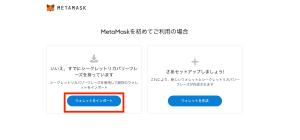
『同意します』をタップ

作成時に設定した『シードフレーズ』を入力

次に設定した『パスワード』を入力

最後に『インポート』をタップしたら終了です。

『すべて終了』をタップしたら完了です。
注意ポイント
まとめ

このサイトでは完全初心者の方がNFTを買うまでの流れを
全て画像付きで紹介しています。
詳しく知りたい方は
過去の記事もぜひ参照ください。
『まだ口座を開設していないよ』という方は下の記事で詳しく解説しています。
ぜひご覧ください。
今回は以上となります。お疲れ様でした。
この機会にお得にビットコイン投資を始めよう
※本人確認完了後72時間以内の入金が必要なのでご注意ください